 QuickCopy AI
Sélectionnez du texte
Surlignez n'importe quel texte — ou ouvrez le panneau pour le contexte complet.
Extension Chrome
Shop smarter, apply faster, or summarize and reply on Gmail, Slack, and LinkedIn — without leaving your tab.
Comment ça marche
Surlignez n'importe quel texte — ou ouvrez le panneau pour le contexte complet.
QuickCopy suggère les meilleures actions pour Gmail, les docs, le shopping et plus.
Vérifiez la sortie, régénérez si besoin, puis copiez ou insérez en un clic.
Cas d'usage
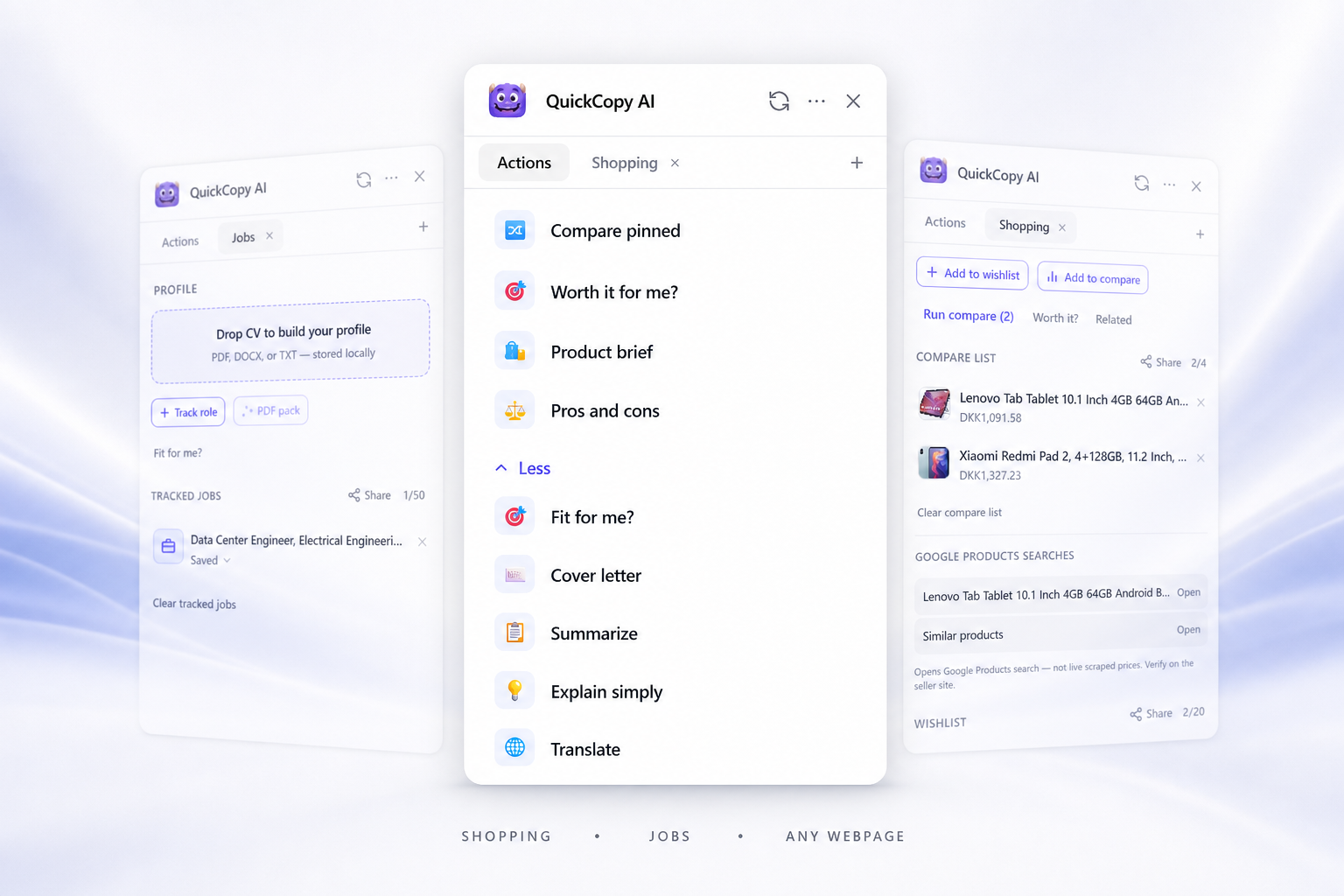
QuickCopy adapts its actions to shopping, job applications, Gmail, docs, chat, and every other site — like a helper that already knows where you are.
QuickCopy lit le contexte des fils Gmail et Outlook, puis rédige des réponses, résumés et actions.
Gmail · Outlook

Docs & notes
Ajustez le ton et la clarté dans Google Docs, Notion et Confluence. Raccourcissez, traduisez ou reformulez des paragraphes.
Google Docs · Notion · Confluence

Chat d'équipe
Rédigez des réponses rapides dans Slack et Microsoft Teams — professionnel quand il le faut, concis quand vous êtes dans le flow.
Slack · Microsoft Teams

Réseaux sociaux
Reformulez posts et commentaires, resserrez les formulations et gardez votre voix cohérente.
LinkedIn · X · Reddit

Shopping
Sur Amazon, eBay, Etsy et plus — obtenez une fiche produit ou des pour/contre équilibrés depuis la page.
Amazon · eBay · Etsy

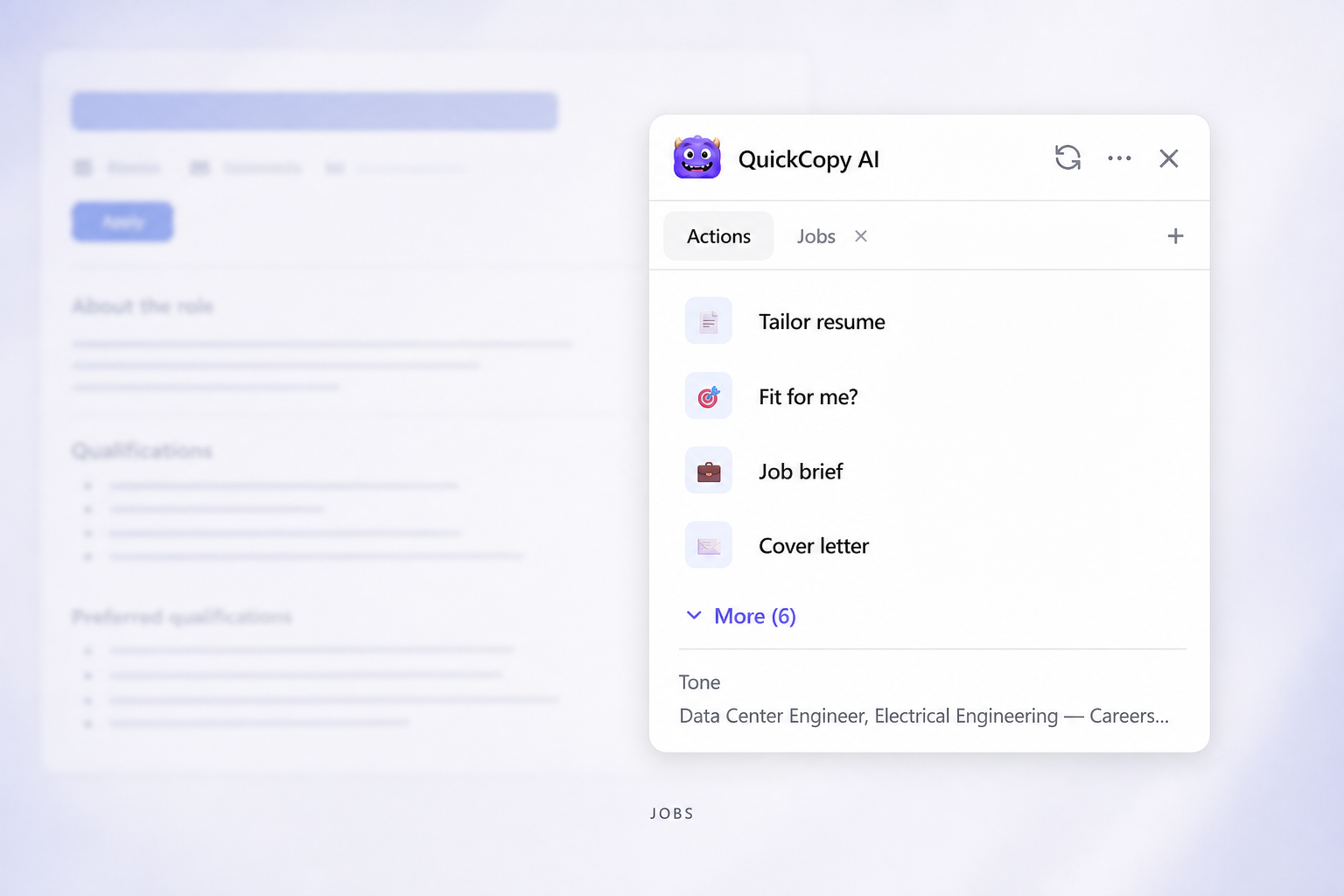
Jobs
On LinkedIn and career sites — score fit against your profile, draft cover letters and tailored resumes, and keep applications organized in a shareable tracker.
LinkedIn · Indeed · Greenhouse
Toute page web
Résumez des articles, expliquez des paragraphes complexes ou traduisez une sélection — sans copier-coller ailleurs.
Tout site web

Fonctionnalités
Un bouton minimal sur chaque page. Ctrl+Shift+K ouvre le panneau complet.
Sélectionnez du texte pour expliquer, résumer et traduire via une barre légère.
Assignez vos 3 actions principales à Ctrl+Shift+1–3 depuis le popup de l'extension.
Revoyez les résultats récents et régénérez sans recommencer.
Go deeper: Shopping tools · Job tools
Tarifs
Free
0 € / mois
ProÉconomisez 20 %
6 € / mois
8 €/mofacturé annuellement à 77 €
Installez l'extension Chrome, connectez-vous une fois et laissez QuickCopy vous aider sur chaque page.
FAQ